Showing posts with label teknologi. Show all posts

Saturday, May 14, 2011

Memahami cell relative, semi absolute dan absolute

Memahami rumus cell absolute, semi absolute dan relative

Dalam penulisan rumus pada ms.word, ada yang disebut rumus cell absolute dan relative.
Absolute artinya tetap
Relative artinya berubah ubah
Penulisan rumus cell absolute di dahului dengan tanda dollar($).
Contoh rumus cell absolute : $A$1, $B$1
Contoh rumus
cell relative   : A1, B2
Contoh rumus cell semi absolute: $A1, A$1

Penulisan rumus cell absolute digunakan untuk mengatur apakah jika rumus itu di copy cell yang dihitung tetap atau berubah sesuai tempat baru yang diberi rumus.
saya memiliki rumus cell di C10:

=$A$1       cell A1 tetap bila do copy ke cell lain
=$A1         Kolom A tetap tetapi baris 1 berubah bila do copy ke cell lain
=A$1         kolom A berubah namun baris 1 tetap bila do copy ke cell lain
=A1           cell A1 berubah bila do copy ke cell lain

bila di copy ke cel di bawahnya, maka rumus cell C10 diatas secara berurutan :
=$A$1
=$A2
=A$1
=A2

bila di copy ke kolom di kanannya maka rumus cell C10 dia atas secara berurutan :
=$A$1
=$A1
=B$1
=B1

bila di copy ke bagian bawah kanannya, maka rumus cell C10 di atas secara berurutan :
= $A$1
=$A2
=B$1
=B2

bagaimana? kamu sudah paham ?
biar lebih paham pahami contohnya, tapi di postingan berikutnya....
semoga bermanfaat....

Tuesday, May 10, 2011

mengenal Formula(rumus) pada microsoft Excel

microsoft ms.excel-2007 fungsi formula rumusMendengar kata Microsoft Excel, Mungkin anda sudah tidak asing lagi terhadap program pengolah angka ms. excel. namun taukah anda ada berbagai macam formula(rumus) yang dapat anda gunakan pada ms. excel untuk mempermudah pekerjaan anda. Untuk menggunakan formula-formula tersebut cukup mudah namun sebelumnya anda harus memahami beberapa istilah, sebagai berikut :


1. Cell : merupakan bagian terkecil dari worksheet yng dapat diisi dengan jumlah karakter (max. 255 karakter) isi cell dapat berupa value, formula atau text. Contoh : cell A3, cell D5

2. Worksheet (lembar Kerja) : merupakan kumpulan dari 256 kolom dan 65536 baris.


3. Workbook (buku kerja) : merupakan kumpulan dari 256 worksheet (berlabel sheet1 sampai sheet 256)

4. Range : merupakan sekelompok cell yang akan mendapataksi sama sesuai perintah yang anda jalankan. Pemberian alamat/ address dilakukan mulai dari cell sudut kiri atas sampai cell sudut kanan bawah. Contoh : A4:D6 → range mulai dari cell A4 sampai cell D6

5. Alamat Relatif : merupakan alamat yang jika dituliskan kedalam bentuk rumus atau fungsi akan berubah jika dicopy ke cell lain.
Contoh : cell berisi formula A5*6 ,B3 dicopy ke C5 formula pada C5 berubah menjadi B8*6

6. Alamat Semi Absolut : merupakan alamat yang dituliskan dengan tanda $ didepan baris atau kolomsehingga nilai tidak akan berubah.
Contoh : Cell B1 berisi formula $A1*7,B1 dicopy kan ke D5 formula pada D5 menjadi $A5*7

7. Alamat Absolut : merupakan alamat yang dituliskan dengan tanda $ didepan baris dan kolom.tekan tombol F4 untuk menghasilkan alamat absolut pada formula bar. Contoh : cell B1 berisi formula $A$1&5,B1 dicopy kan ke C3 formula pada C3 menjadi $A$1*5

8. Name Box : menunjukkan pada cell/ range yang aktif saat itu. Anda dapat juga membuat nama range melalui kotak nama disebelah kiri formula bar.
Contoh : Holla nama lain range A5:G7

NB : untuk memahami formula yang cukup rumit anda harus memahami istilah pada no 5, 6, 7

langsung aja lah kita bahas satu per satu

Menulis Rumus/formula

1.Operasi Logika
Dibawah ini terdapat operasi logika anda dapat menggunakan operasi resali atau perbandingan dengan lambang yang digunakan pada Excel dan fungsinya sebagai berikut :
a. = : sama dengan
b. > : lebih besar dari
c. < : lebih kecil dari d. >= : lebih besar atau sama dengan
e. <= : lebih kecil atau sama dengan
f. <> : tidak sama dengan

2. Menggunakan Fungsi
Fungsi sebenarnya adalah rumus yang sudah ada disediakan oleh Excel, yang akan membantu dalam proses perhitungan. Kita tinggal memanfaatkan sesuai dengan kebutuhan. Umumnya penulisan Fungsi harus dilengkapi dengan argumen, baik erupa angka, label, rumus, alamat sel atau range. Argumen ini harus ditulis dengan diapit tanda kurung ().

A.Fungsi Logika
Fungsi logika adalah fungsi yang digunakan untuk menyelesaikan perhitungan-perhitungan yang berhubungan dengan pengambilan keputusan fungsi logika yang digunakan adalah :
1. Fungsi If :
Bentuk penulisannya : =If(kondisi,nilai jika benar,nilai jika salah)
Contoh : =If(A5<17,”anak-anak”,”dewasa”)>30,”panas”,if(A5>0,”hangat”,”dingin”))
2. Fungsi String
Fungsi string berfungsi untuk mengubah isi text numeric menjadi bilangan
1. Fungsi VALUE :
digunakan untuk merubah nilai value menjadi nilai text,
penulisannya : =VALUE(text)
2. Fungsi FIND :
digunakan untuk menghasilkan posisi substring dari sebuah string atau suatu nomor yang dicari,penulisannya : =FIND(cari text,pada text,mulai nomor)
3. Fungsi MID
digunakan untu mengambil karakter tertentu dari sederet karakter, penulisannya : =MID(text,posisi awal,jumlah karakter)
4. Fungsi LEFT atau RIGHT :
digunakan untuk mengambil substring sebelah kiri atau kanan string, penulisannya =LEFT atau =RIGHT(text,jumlah karakter)
5. Fungsi REPLACE :
digunakan untuk menggantikan substring dengan substring lain dalam sebuah string (sederetan karakter atau karakter),
penulisannya : =REPLACE(text lama,nomor awal,jumlah karakter,text baru)
6. Fungsi CONCATENATE :
digunakan untuk menggabungkan string menjadi satu kalimat maksimal 30 string,
penulisannya : =CONCATENATE(text1,text2,…)

B. Fungsi Tabel :
Fungsi HLOOKUP dan VLOOKUP digunakan untuk membaca tabel secara vertikal (VLOOKUP) atau secara horizontal (HLOOKUP),
penulisanya : =HLOOKUP(lookup_value,table_array,row_index_num,…)
=VLOOKUP(lookup_value,table_array,row_index_num,…)

Fungsi yang sering digunakan
1. fungsi Sum :
Digunakan untuk menjumlahkan sekumpulan data pada satu range, penulisannya : =SUM(number1,number2,..)

2. Fungsi Average :
Digunakan untuk mencari nilai rata-rata,
penulisannya : =average(number1,number2,…)
3. Fungsi Max :
Digunakan untuk mencari nilai tertinggi dari sekumpulan data, penulisannya : =max(number1,number2,…)
4. Fungsi Min:
Digunakan untuk mencari nilai terendah dari sekumpulan data, penulisannya : =max(number1,number2,…)
5. fungsi Count :
Digunakan untuk menghitung jumlah data dari range yang kita pilih
6. Fungsi Stedev :
Digunakan untuk menentukan standart devisiasi dari suatu range, penulisannya : =stedev(number1,number2,…)
7. Fungsi Var :
Digunakan untuk menentukan nilai varience dari suatu range, penulisannya : =var(number1,number2,…)

referensi : rudi's blog
lihat pula fungsi berbagai menu pada ms.excel
cukup segitu dulu lah, kalo mau contoh formula(rumus) pada ms excel, artikelny nyusul besok-besok...

Thursday, March 24, 2011

Fungsi berbagai menu dan sub menu pada microsoft excel

fungsi menu pada microsoft excel

Program pengolah kata Microsoft Excel memiliki sembilan menu yang terdapat bar atau baris menu. Kesembilan menu itu: File, Edit, View, Insert, Format, Tools, Data, Window, dan Help. Masing-masing menu memiliki submenu perintah yang masing-masing sub perintah tersebut memiliki fungsi tersendiri yaitu antara lain:

1. MENU FILE

1. New
Fungsi : Perintah untuk membuat lembar kerja baru

2.Open
Fungsi : Perintah untuk membuka dokumen

3.Close
Fungsi: Perintah untuk menutup jendela workbook


4.Save
Fungsi: Perintah untuk menyimpan data

5. Save As
Fungsi: Perintah untuk menyimpan data yang belum memiliki nama

6. Save As Web Page
Fungsi: Perintah untuk menyimpan kedalam halaman web

7. Save Workspace
Fungsi: Perintah untuk menyimpan sebagai file workspace

8. File Search
Fungsi: Perintah untuk mencari file workbook

9. Permission
Fungsi: Perintah untuk melihat apa yang akan disetting dalam halaman pengelolahan data tersebut

10. Web Page Preview
Perintah untuk melihat lembar kerja yang akan dicetak

11. Page Setup
Perintah untuk mengatur setting halaman

12. Print Area
Perintah untuk menentukan lembar kerja yang akan dicetak

13. Print Preview
Perintah untuk melihat lembar kerja yang akan dicetak

14. Print
Perintah untuk mencetak data

15. Send To
Perintah untuk mengirimkan file

16. Properties
Perintah untuk Membuat ringkasan file yang aktif

17. Exit
Perintah untuk menutup program Microsoft Excel

2.MENU EDIT

1. Undo
Fungsi: Perintah untuk membatalkan perintah terakhir

2. Redo
Perintah untuk membatalkan perintah Undo

3. Cut
Perintah untuk memotong naskah

4. Copy
Perintah untuk membuat duplikat naskah

5. Office Clipboard
Fungsi: Perintah untuk menampilkan jendela Cilpboard

6. Paste
Perintah untuk pasangan Cut dan Copy

7. Paste Spesial
Perintah untuk membantu perintah Copy dan Cut

8. Paste as Hyperlink
Perintah untuk membantu perintah Copy dan Cut dengan Hyperlink

9. Fill
Perintah untuk mengisi data pada sel dan range pada lembar kerja

10. Clear
Perintah untuk menghapus data

11. Delete
Perintah untuk menghapus dan memindahkan data

12. Delete Sheet
Perintah untuk menghapus sheet

13. Move or Copy Sheet
Perintah untuk memindahkan dan menyalin sheet pada lembar kerja

14. Find
Perintah untuk mencari data

15. Replace
Fungsi: Perintah untuk mengganti data

16. Go To
Perintah untuk memindahkan sel yang aktif ke sel yang lain

3.MENU VIEW

1. Normal
Perintah untuk menampilkan lembar kerja pada posisi normal

2. Page Break Preview
Perintah untuk melihat hasil pemotongan halaman lembar kerja

3. Task Pane
Fungsi: Perintah untuk membuka tampilan perintah

4. Toolbars
Perintah untuk menampilkan toolbar

5. Formula Bar
Perintah untuk memunculkan baris rumus

6. Status Bar
Perintah untuk memunculkan status bar

7. Header and Footer
Fungsi: Perintah untuk membuat header dan footer

8. Comments
Perintah untuk memunculkan toolbar comment dan reviewing lembar kerja

9. Custom Views
Perintah untuk menyimpan area cetak pada workbook

10. Full Screen
Perintah untuk menampilkan layer secara penuh

11. Zoom
Perintah untuk mengganti ukuran lembar kerja

4.MENU INSERT

1. Cell
Perintah untuk menyisipkan sel

2. Rows
Fungsi: Perintah untuk menambah beris sel

3. Columns
Perintah untuk menambah kolom

4. Worksheet
Perintah untuk menyisipkan lembar kerja

5. Chart
Perintah untuk membuat grafik

6. Symbol
Perintah untuk menyisipkan symbol

7. Page Break
Perintah untuk membuat halaman yang terpotong

8. Function
Fungsi: Perintah untuk memasukkan rumus fungsi logika

9. Name
Perintah untuk memberi nama range data

10. Comment
Perintah untuk memberi catatan pada lembar kerja

11. Picture
Perintah untuk menyisipkan gambar

12. Diagram
Fungsi: Perintah untuk membuat diagram

13. Object
Perintah untuk memasukkan gambar

14. Hyperlink
Perintah untuk menghubungkan berkas dengan file

5.MENU FORMAT

1. Cell
Perintah untuk membuat format sel

2. Row
Fungsi: Perintah untuk mengatur tinggi baris

3. Column
Perintah untuk mengatur lembar kolom

4. Sheet
Perintah untuk memformat sheet

5. Auto Format
Perintah untuk membuat format table

6. Conditional Formating
Perintah untuk memformat nilai data sel

7. Style
Perintah untuk mengubah data pada lembar kerja

6.MENU TOOLS

1. Spelling
Fungsi: Perintah untuk memeriksa data

2. Research
Fungsi: Perintah untuk mencari file

3. Error Cheking
Perintah untuk mengecek kesalahan

4. Track Changes
Perintah untuk melihat pengubahan oleh orang lain

5. Compare and Merge Workbooks
Perintah untuk menggabungkan beberapa workbook

6. Protection
Perintah untuk mengamankan data

7. Online Colaboration
Perintah untuk menyusun pertemuan beserta penjadwalannya

8. Goal Seek
Fungsi: Perintah untuk mengubah nilai rumus

9. Scenarios
Fungsi: Perintah untuk membuat ringkasan pada Microsoft Excel

10. Formula Auditing
Perintah untuk meletakkan rumus dengan menggunakan nilai pada sel aktif, mengatur sel dan meletakkan data ke rumus

11. Makro
Perintah untuk menjalankan program makro

12. Add-Ins
Perintah untuk mengaktifkan atau non aktifkan add – ins

13. Auto Correct Option
Fungsi: Perintah untuk menampilkan perintah auto corret

14. Custommize
Perintah untuk mengatur toolbars

15. Options
Perintah untuk membuka menu dan tabulasi

7.MENU DATA

1. Short
Perintah untuk mengurutksn data

2. Filter
Fungsi: Perintah untuk memfilter data

3. Form
Perintah untuk menambah atau mengurangi data

4. Subtotal
Perintah untuk menghitung sub total

5. Validation
Perintah untuk membatasi jenis data yang dimasukkan

6. Table
Perintah untuk membuat table

7. Text to Columns
Perintah untuk membuat naskah text menjadi berkolom

8. Consolidate
Perintah untuk mengkonsolidasi data

9. Group and Outline
Perintah untuk menggabungkan data

10. Pivot Tabel and Pivot Chart Report
Perintah untuk membuat table dan grafik pivot

11. Import External Data
Fungsi: Perintah untuk mengimpor data luar

12. Refresh Data
Perintah untuk menyegarkan kembali data dari luar

8.MENU WINDOW

1. New Window
Perintah untuk menampilkan lembar kerja yang di edit

2. Arrange
Perintah untuk mengatur jendela

3. Unhide
Fungsi: Perintah untuk menampilkan kembali workbook yang di hidden

4. Split
Perintah untuk membagi lembar kerja

5. Freeze Panes
Perintah untuk membuat supaya sel dibawah dapat terlibat

9.MENU HELP

1. Microsoft Excel Help
Fungsi: Perintah untuk menampilkan office assistant

2. Show the Office Assistant
Perintah untuk melihat keterangan dari topic yang dipilih

3. Microsoft Excel Online
Perintah untuk online

4. Contact Us
Perintah untuk bantuan pada Microsoft

5. Check for Updates
Perintah untuk mengupdate

6. Detect and Repair
Fungsi: Perintah untuk mendeteksi dan memperbaiki Microsoft Excel

7. About Microsoft Office Excel
Perintah untuk melihat penjelasan tentang Excel

lihat pula formula(rumus) pada ms.excel

itulah tadi berbagai menu dan sub menu pada microsoft excel beserta fungsinya...

Wednesday, March 2, 2011

Mengatur Ukuran Kanvas atau Lembar Kerja pada photoshop

Mengatur Ukuran Kanvas atau Lembar Kerja
Cara 1:Saat pertama kali membuat lembar kerja baru atau kanvas baru dalam photoshop ( CTRL + N ) maka akan muncul jendela tampilan seperti ini:

ukuran kanvas lembar kerja photoshop


Ket:
No.1 - Name = Adalah nama dari kanvas
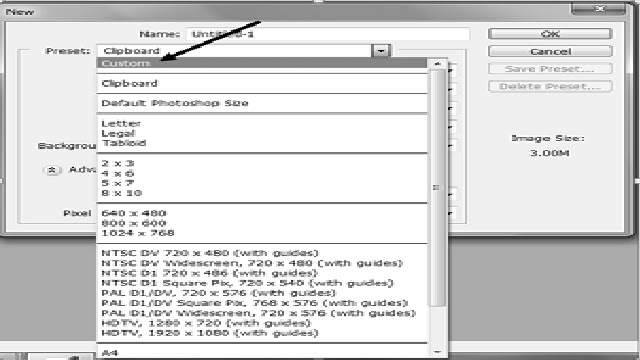
No.2 - Preset = Adalah ukuran (standar) yang disediakan oleh photoshop seperti terlihat pada gambar di bawah ini:

ukuran kanvas lembar kerja photoshop


apabila Anda akan mengatur ukuran kanvas dengan bebas, maka pilih Custom, kemudian atur pada Width dan Height.
Sebagai contoh apabila akan membuat kanvas ukuran foto 2 X 3 berarti Anda ubah ukural ke cm (centimeter ) kemudian masukkan angka 3 pada Width dan 4 pada Height.
ukuran kanvas lembar kerja photoshop


Cara 2:
Menu Image → Canvas Size, kemudian akan ditampilkan jendela sebagai berikut:
ukuran kanvas lembar kerja photoshopSelanjutnya atur pada width dan height

Friday, February 25, 2011

Panduan membuat daftar isi yang benar

1. Menyeting tabulasi


tabulasi microsoft word, membuat daftar isi

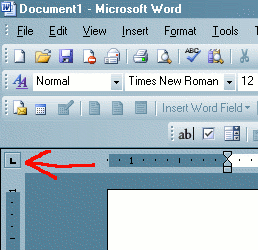
a. klik lambang tabulasi bagian kiri atas.(lihat gambar 1)
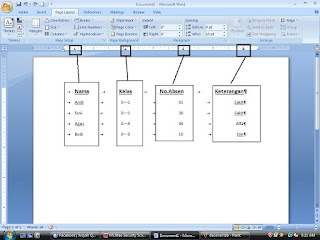
lihat pengaturan tab diatas : tab kanan agar perataan teks rata kanan
tab kiri agar perataan teks rata kiri dst.
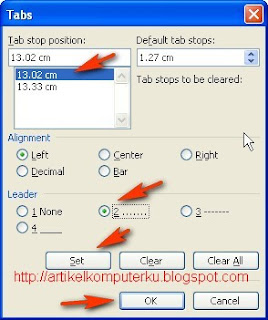
2. membuat "........................" pada tabulasi.


bagaimana cara membuat "........." diatas, tentunya gak manual.
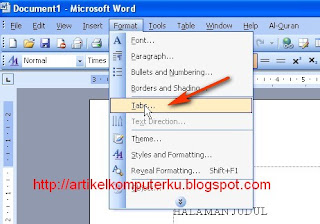
klik menu format > tabs


pada tab stop position pilih lokasi tab yang ingin diberi ".........."
pada alignment pilih perataan,
pada leader pilih "..........." atau yang lain sesuka anda.

Monday, February 14, 2011

Cara Print : kotak dialog print

Port CPU dan Fungsinya macam jenis serial power supply video audio

Untuk mencetak naskah yang telah dibuat dapat dilakukan langkah berikut :

 Pastikan dokumen yang akan dicetak telah terbuka pada Work Area
 Click menu File kemudian click menu Print
 Tentukan jenis printer, halaman yang akan dicetak, banyaknya pencetakkan
• All : mencetak semua halaman
• Current Page : Mencetak hanya satu halaman yang sedang tampil
• Range : Menentukan beberapa halaman yang dicetak

 Click tombol OK

Membuat dan mengedit tabel

Sebuah tabel terdiri atas baris dan kolom, maksimum baris yang dapat ditampung oleh sebuah tabel adalah 32767 baris sedangkan kolom maksimum sebanyak 63 kolom. Langkah-langkah membuat kolom adalah :

• Tempatkan kursor pada posisi dimana akan dibuat tabel
• Click pada menu Table, lalu sorot menu Insert maka akan ditampilkan submenu lagi dan pilihlah dengan meng-click menu Table
• Selanjutnya akan ditayangkan dialog table
- Number of Columns : Jumlah kolom yang akan dibuat
- Number of Rows : Jumlah baris yang akan dibuat
• Click tombol OK
• Setelah tabel terbentuk, ketiklah teks pada tempat yang tersedia sesuai dengan kebutuhan, untuk berpindah ke sel lain gunakan tombol Tab pada keyboard.

• Untuk memformat huruf lakukan cara yang sama seperti sedang memformat huruf pada paragraph
• Untuk memberikan garis-garis pada tabel gunakan Border and Shading

Istilah :
*) Bagian yang mendatar disebut Baris (Row)
*) Bagian yang menurun disebut Kolom (Column)
*) Perpotongan antara baris dan kolom disebut Sel (Cell)

Mengubah ukuran kolom/baris

Cara Pertama :
- Tempatkan kursor pada kolom/baris yang akan diubah ukurannya
- click menu Table dan pilih menu Select, lalu click menu Column untuk mengubah ukuran kolom atau Row untuk mengubah ukuran baris, maka kolom/baris tersebut akan diberi tanda blok
- click kembali menu Table, dan click menu Table Properties
- Ubahlah ukuran sesuai dengan kebutuhan
- Jika telah selesai click tombol OK

Cara Kedua :
- Untuk kolom : Arahkan mouse pada bagian atas kolom yang akan diubah lebarnya hingga kursor berubah bentuk menjadi seperti  lalu single click pada mouse dan kolom tersebut akan diberi tanda blok
- Untuk baris : Arahkan mouse pada bagian tepi baris yang akan diubah ukurannya hingga kursor berubah bentuk seperti lalu single click pada mouse sehingga baris diberi tanda blok
- Arahkan mouse pada bagian tepi kolom/baris tersebut hingga kursor berubah menjadi
- Lakukan hold click dan geserlah mouse hingga ukuran kolom/baris berubah, bila perubahan dirasakan cukup lepaskan mouse

Memblok sel

• Memblok satu sel : double click pada sel yang dimaksud
• Memblok beberapa sel : * Tempatkan kursor pada sel yang berada paling awal dari sel yang akan diblok
• Hold click mulai dari sel tersebut hingga sel terakhir yang akan diblok
• Jika sudah selesai lepaskan mouse

Menggabung Sel (Merge Cells)
Beberapa sel dapat digabungkan (merger) menjadi satu sel, dengan cara :
• Blok sel-sel yang akan digabung
• Click menu Table dan click menu Merge Cells
• Hilangkan tanda blok dengan meng-click mouse pada posisi lain

Membagi Sel (Split Cells)
Split Cells dilakukan untuk membagi satu atau beberapa sel menjadi sejumlah sel yang lebih banyak dari aslinya.
• Split pada Satu Sel
- Tempatkan kursor pada sel yang akan di-split
- Click menu Table, lalu click menu Split Cells
- Tentukan jumlah kolom dan baris
- Click tombol OK
• Split pada Beberapa Sel
- Blok sel-sel yang akan di-split
- Click menu Table, lalu click menu Split Cells
- Tentukan jumlah kolom dan baris
- Click tombol OK

Saturday, February 12, 2011

Pengaturan Huruf Pada Microsoft Word

Penampilan huruf-huruf dapat diatur menjadi sesuatu yang menarik dengan memberikan format sesuai selera. Jenis format huruf meliputi :


·         Pengaturan jenis huruf : Arial, Times New Roman, Tahoma, Monotype Corsiva, dll
·         Font Style : Reguler (biasa), Bold (tebal), Italic (miring), Bold-Italic (miring-tebal)
·         Font Size (ukuran huruf) : 10pt, 12pt, 14,pt, 16pt, dst.  [ukuran normal 12pt]
·         Underline (garis bawah) : Single, Double, Word Only, Dotted, Dash, dll
·         Font Color : Warna huruf (hasil cetak hanya berefek pada printer berwarna)
·         Efek huruf : Strikethrough (Coret), Superscript (X2), Subscript (CO2), dll

Untuk membuat pengaturan huruf dapat dilakukan langkah berikut :

§  Pilih huruf/teks yang akan diberi format font
§  Click menu Format, click menu Font, akan tampil kotak dialog font
§  Lakukan format pada kotak dialog tersebut, lihat perubahannya pada kotak Preview.
§  Click tombol OK untuk mengakhiri pengaturan format

Thursday, February 3, 2011

Macam-Macam Port- Jenis-Jenis Port

Macam-Macam Port/Jenis-Jenis Port

Berikut macam-macam atau Jenis-jenis port
1. Port Power Suply/Kabel Power Listrik
2. Port ps/2 Mouse
3. Port ps/2 Keyboard
4. Pors usb
5. Port Serial
6. Port Parallel
7. Port Video(Monitor) / Port VGA
8. Port Network (RJ-45) / LAN port
9. Port sound Card
10. Port modem line telepon
memang kita harus mengetahui macam-macam atau Jenis-jenis port.
selain mengetahui macam-macam atau Jenis-jenis port kita juga harus mengetahuifungsi port CPU

Saturday, August 21, 2010

fungsi port cpu

Fungsi Port CPU apa saja?

Berikut Jenis-Jenis Port beserta fungsi-nya :

1. Port power supply kabel power listrik
Fungsi :
Port ini digunakan untuk menghubungkan power supply dengan CPU

2. Port ps/2 mouse
Fungsi :
Port ini disebut dengan port serial type 2 yang digunakan untuk menghubungkan mouse
Port ini digunakan untuk mouse dengan model lama


3. Port ps/2 keyboard
Fungsi :
Port ini disebut dengan port serial type 2 yang digunakan untuk menghubungkan keyboard

4. Port USB
Fungsi :
Port ini merupakan port multi fungsi yang dapat digunakan pada beberapa perangkat atau feriperal lainnya seperti mouse, keyboard, modem, card wireless, dan lain sebagainya. Port USB merupakan pengembangan dari port serial. Saat ini, port usb paling populer digunakan, misalnya untuk flash disk, harddisk eksternal, mouse, keyboard. Kelebihan dari port USB adalah kemudahannya dalam melakukan koneksi device ke komputer, sehingga banyak alat dapat dipasang secara plug and play. USB ini dirancang tidak tergantung pada ekspansion slot, dan USB yang dipasang tidak perlu melakukan booting ulang komputer. Selain itu, USB juga mendukung arsitektur daisy-chain ganda, yaitu penggunaan USB hub. Sebuah USB hub dapat menampung banyak device USB. Jumlah tingkat atau level USB hub yang tersusun maksimal 5 tingkat, sedangkan jumlah USB device yang dapat terkoneksi ke sebuah kontroler USB maksimal 127 buah.

5. Port serial Fungsi :
Port ini memiliki sembilan pin yang digunakan untuk menghubungkan mouse, joystick dan modem eksternal. Port serial bekerja dengan mengirim data 1 bit pada satu saat melalui kabel tunggal.
port ini mempunyai kemampuan transfer data dengan kecepatan lebih kecil dengan jenis pararel. Port serial yaitu; COM1, COM2, COM3, dan COM4. kabel konektor untuk COM1/COM3 adalah 9 pindan untuk COM2/COM4 adalah 25 pin
6. Port parallel
Fungsi : Port ini digunakan untuk menghubungkan CPU dengan printer dan modem eksternal serta periferal lainnya yang memiliki kabel untuk port parallel. Port paralel bekerja dengan mengirim dan menerima beberapa bit pada satu saat melalui satu set kabel. Termasuk dalam port paralel adalah port penghubung printer, modem, dan port penghubung disk drive.

7. Port video (monitor) / Port VGA
Fungsi :
Port ini menghubungkan monitor dengan CPU dan membuat monitor menampilkan isi dari cpu tersebut

8. Port network (RJ-45) / LAN Port
Fungsi :
Port ini digunakan untuk menghubungkan komputer satu dengan komputer lainnya (jaringan LAN)
Juga berfungsi menghubungkan CPU dengan jaringan komputer.
Port ini juga biasa digunakan untuk menyambungkan komputer dengan internet

9. Port sound card (line in, out, mic)
Fungsi :
berfungsi menghubungkan CPU dengan peralatan audio (speaker, mic, dan tv tuner)
Port ini terdiri dari 3 port yaitu port line in, line out, dan microphone.

10. Port modem line telepon
Fungsi :
Port ini berfungsi sebagai penghubung untuk internet memakai modem dial up (jaringan telepon)

itulah Jenis-jenis port dan fungsi port yang saya ketahui, semoga bermanfaat.
saran-saran dan pengetahuan lain tentang jenis-jenis port beserta fungsi port akan sangat bermanfaat.

Blog lainku

Popular Posts